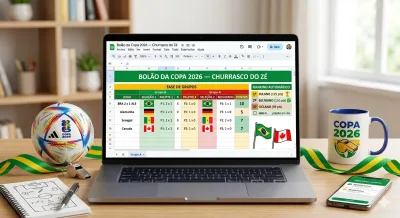
Bolão da Copa 2026 no Google Sheets: Como Criar do Zero
Você quer montar o bolão da Copa 2026 com a galera, mas não quer pagar app, não quer ficar cobrando palpite no WhatsApp e, principalmente, não quer que alguém destrua a planilha no meio da competição. A solução? Google Sheets.
Neste guia você vai aprender a criar uma planilha de bolão completa do zero. Fórmulas de pontuação automática, ranking que atualiza sozinho, proteção pra ninguém mexer no palpite depois do jogo e até integração com Google Forms pra parar de ser o cobrador do grupo. Tudo grátis.
E olha: a Copa 2026 vai ter 48 seleções e 104 jogos. Não é mais aquela Copa de 32 times. São 12 grupos, fase de 32 avos, oitavas, quartas, semi e final. Sua planilha precisa estar bem montada desde o começo, senão vira bagunça lá na frente.
Esqueça as planilhas.
Crie seu bolão agora e comece de verdade.
Aproveite a promoção de lançamento: 50% de desconto válido até 2 semanas antes da Copa 2026.
Criar meu bolão agora →Por que usar o Google Sheets para o bolão da Copa 2026
Três palavras: grátis, colaborativo e acessível. Você não precisa de licença do Office, não precisa instalar nada e qualquer pessoa com um celular consegue abrir o link e ver o ranking atualizado.
Mas o ponto principal é outro. No Sheets, todo mundo acessa o mesmo arquivo. Não tem aquele problema de "manda a planilha atualizada no grupo" porque a planilha já é o grupo. Você edita, a pessoa abre e já vê.
Tem histórico de versões nativo. Se alguém bagunçar, você restaura em dois cliques. E dá pra integrar com Google Forms pra coletar palpites automaticamente, sem depender de print de WhatsApp.
Se você prefere trabalhar offline e ter mais controle com macros, talvez o Excel seja melhor pra você. A gente tem um guia completo de bolão da Copa no Excel que vale a pena conferir.
O que você vai precisar antes de começar
Antes de abrir o Sheets e sair criando abas, organize o básico:
- Uma conta Google. Pode ser o Gmail que você já usa.
- A lista de participantes do bolão, de preferência com nomes simples, sem acento e sem emoji. Parece bobagem, mas acento e caractere especial quebram fórmulas com uma facilidade impressionante.
- As regras definidas. Prazo de palpite, sistema de pontuação, critérios de desempate. Se você ainda não pensou nisso, resolve primeiro. Começar a planilha sem regra é receita pra discussão na terceira rodada.
- E a tabela oficial da Copa 2026 com os 12 grupos e 48 seleções. Você vai precisar dos nomes certinhos pra preencher a planilha.
Passo 1: Criar a planilha e montar a estrutura dos 12 grupos
Aqui começa o trabalho de verdade. Vou te guiar clique por clique.
Criar o arquivo e nomear
Abra sheets.google.com. Pode ir pelo Google Drive também: clique em Novo > Planilhas Google. Vai abrir uma planilha em branco.
Primeira coisa: clique em "Planilha sem título" lá no canto superior esquerdo e renomeie pra algo como "Bolão Copa 2026 — Churrasco do Zé". Ou o nome que fizer sentido pro seu grupo.
Agora, lá embaixo, clique com o botão direito na aba "Página1" e renomeie pra "Fase de Grupos". É nessa aba que vai morar o coração do bolão.
Montar a tabela do Grupo A (modelo base)
Na célula A1, digite "Grupo A". Selecione de A1 até I1 (ou quantas colunas seu modelo tiver), vá em Formatar > Mesclar células > Mesclar todas. Isso cria o título do grupo.
Na linha 2, monte o cabeçalho: Jogo | Seleção 1 | Palpite 1 | X | Palpite 2 | Seleção 2 | Resultado 1 | Resultado 2 | Pontos. Cada informação em uma célula.
Nas linhas 3 a 8, preencha os 6 jogos do grupo com as seleções corretas da Copa 2026. São 4 seleções por grupo e cada uma joga contra as outras três, totalizando 6 confrontos.
Formate: selecione o cabeçalho, coloque em negrito (Ctrl+B), adicione bordas em tudo (Formatar > Bordas > Todas as bordas) e coloque uma cor de fundo no título do grupo. Verde pra um, azul pra outro. Facilita muito na navegação visual.
Replicar para os 12 grupos
Agora é repetição. Selecione todo o bloco do Grupo A, copie com Ctrl+C, posicione o cursor umas 3 linhas abaixo e cole com Ctrl+V. Altere o nome do grupo e as seleções.
Repita pra todos os 12 grupos, de A até L. São 72 jogos só na fase de grupos. Monte tudo antes de abrir pra palpites.
Uma dica que economiza tempo: se você precisar preencher datas dos jogos numa coluna ao lado, digite a primeira data, selecione a célula, e arraste a bolinha azul no canto inferior direito pra baixo. O Sheets preenche a sequência automaticamente. Pra sequências customizadas, use Editar > Preencher > Série.
Passo 2: Adicionar participantes e área de palpites
Com os grupos montados, precisa definir onde cada pessoa vai registrar seus palpites. Existem duas formas de fazer isso.
Opção A: Uma aba por participante
Cada pessoa ganha uma aba própria com a tabela de jogos. Ninguém vê o palpite do outro antes da hora. Funciona bem, mas se o grupo tiver 20 pessoas, são 20 abas. Fica pesado pra gerenciar.
Opção B: Todos na mesma aba (recomendado pra até 15 pessoas)
Você adiciona colunas de palpite ao lado de cada grupo. Duas colunas por participante: uma pro palpite do time 1, outra pro palpite do time 2. As colunas H-I ficam pro João, J-K pra Maria, e assim por diante.
Vantagem: tudo num lugar só, ranking fácil de calcular. Desvantagem: todo mundo vê os palpites de todo mundo. Dá pra resolver com proteção de células, que a gente vai ver no Passo 6.
Uma coisa importante: use =TRIM(H1) nos nomes dos participantes. Essa fórmula remove espaços extras que aparecem quando alguém copia e cola um nome de outro lugar. Parece detalhe, mas espaço invisível no nome faz o PROCV parar de funcionar e você perde horas procurando o erro.
Se quiser um controle visual de quem já mandou palpite, selecione as células ao lado dos nomes e vá em Inserir > Caixa de seleção. Cria aqueles checkboxes clicáveis que servem pra marcar quem já tá em dia.
Passo 3: Configurar fórmulas de pontuação automática
Aqui é o coração do bolão. Se essa parte funcionar direito, o resto é manutenção simples.
Primeiro, defina o sistema de pontuação. Esse é um modelo que funciona bem e que você pode ajustar:
- Placar exato = 10 pontos
- Acertou o vencedor (ou empate) mas errou o placar = 5 pontos
- Acertou o número de gols de uma das seleções = 2 pontos (bônus)
- Errou tudo = 0 pontos
Agora vamos pras fórmulas. Vou explicar cada parte pra você entender o que tá fazendo, não só copiar e colar.
Fórmula para placar exato
Na célula de pontos (digamos, I3), digite:
=SE(E(C3=G3; D3=H3); 10; 0)
O que isso faz: a função E() verifica se duas condições são verdadeiras ao mesmo tempo. C3 é o palpite pro time 1, G3 é o resultado real do time 1. D3 é o palpite pro time 2, H3 é o resultado real do time 2. Se os dois baterem, a função SE() retorna 10. Senão, retorna 0.
Simples assim.
Fórmula para acerto de vencedor ou empate
Essa é um pouco mais esperta. Ela verifica se você acertou quem ganhou, mesmo sem acertar o placar:
=SE(E(C3=G3; D3=H3); 10; SE(SINAL(C3-D3)=SINAL(G3-H3); 5; 0))
A função SINAL() é a chave aqui. Ela retorna 1 se o número é positivo, -1 se é negativo e 0 se é zero. Quando você faz SINAL(palpite1 - palpite2) e compara com SINAL(resultado1 - resultado2), tá comparando a "direção" do resultado. Se os dois apontam pro mesmo lado, você acertou o vencedor.
E se for empate? SINAL retorna 0 nos dois casos. Funciona também.
Fórmula para bônus de gols
Essa dá 2 pontos extras se você acertou o número de gols de pelo menos uma das seleções:
=SE(OU(C3=G3; D3=H3); 2; 0)
A função OU() verifica se pelo menos uma das condições é verdadeira. Se você chutou 2x1 e o resultado foi 2x0, você acertou os gols do time 1. Bônus de 2 pontos.
A fórmula master (tudo combinado)
Agora vem a fórmula completa que vai na célula de pontos de cada jogo:
=SE(E(C3=G3;D3=H3);10;SE(SINAL(C3-D3)=SINAL(G3-H3);5;0)+SE(OU(C3=G3;D3=H3);2;0))
Funciona assim: se acertou o placar exato, ganha 10 pontos e pronto. Se não acertou o placar exato, soma os pontos de acerto de vencedor (5 ou 0) com os pontos de bônus de gols (2 ou 0). Então o máximo sem placar exato é 7 pontos (acertou vencedor + acertou gols de um time).
Pra aplicar: clique na célula I3, digite a fórmula, pressione Enter. Depois, clique de novo na célula I3, posicione o mouse na bolinha azul no canto inferior direito e arraste pra baixo até a última linha de jogos. O Sheets copia a fórmula ajustando as referências automaticamente.
Somatório por participante
Na aba de ranking (que vamos criar no próximo passo), use a função SOMA pra calcular o total de pontos de cada pessoa:
=SOMA('Fase de Grupos'!I3:I74)
Isso soma todos os pontos da coluna I da aba "Fase de Grupos". Se você usar uma aba por participante, ajuste a referência pra aba correta.
Outra fórmula útil: =CONT.SE(I3:I74;10) conta quantas vezes o participante fez 10 pontos, ou seja, quantos placares exatos acertou. Serve como critério de desempate.
Um alerta importante: nunca cole valores por cima de células que têm fórmula. Se precisar corrigir um palpite, apague só o número e redigite. Colar com Ctrl+V pode sobrescrever a fórmula e quebrar todo o cálculo daquela linha.
Passo 4: Criar o ranking automático
Crie uma nova aba clicando no "+" lá embaixo e renomeie pra "Ranking".
Monte a estrutura: Coluna A = Nome do participante. Coluna B = Total de pontos (usando SOMA referenciando a aba de jogos). Coluna C = Placares exatos (usando CONT.SE). Coluna D = Posição.
Ordenar automaticamente com SORT
Em vez de ficar ordenando na mão toda rodada, use a função SORT. Numa célula separada (tipo F2), digite:
=SORT(A2:D20; 2; FALSO; 3; FALSO)
Isso pega o intervalo A2:D20, ordena pela coluna 2 (pontos) em ordem decrescente, e desempata pela coluna 3 (placares exatos) também em ordem decrescente. O ranking atualiza sozinho toda vez que você atualiza os resultados.
Se preferir algo mais manual, vá em Dados > Criar um filtro e ordene clicando no cabeçalho da coluna de pontos após cada rodada.
Formatação condicional pra destacar o líder
Vá em Formatar > Formatação condicional > Adicionar regra. Aplique ao intervalo da primeira linha do ranking (tipo F2:I2). Escolha a regra "A célula não está vazia" e coloque uma cor de fundo dourada ou verde forte. Pronto: o líder do bolão sempre aparece destacado.
Esqueça as planilhas.
Crie seu bolão agora e comece de verdade.
Aproveite a promoção de lançamento: 50% de desconto válido até 2 semanas antes da Copa 2026.
Criar meu bolão agora →Passo 5: Adicionar a fase de mata-mata
A Copa 2026 tem um formato que nunca existiu antes. Depois dos grupos, vem o Round of 32 (uma fase extra com 16 jogos), depois oitavas, quartas, semi e final. É muito jogo.
A estratégia: crie abas separadas pra cada fase.
Aba "Round of 32"
Mesma estrutura da fase de grupos, mas com 16 jogos. Deixe as células de seleções em branco por enquanto. Quando os classificados forem definidos, preencha os confrontos e abra pra palpites. Não adianta antecipar porque os cruzamentos dependem da classificação final dos grupos.
Oitavas, Quartas, Semi e Final
Mesma lógica, reduzindo os jogos pela metade a cada fase. Na final, pode adicionar campos extras de palpite pra artilheiro da Copa ou MVP do torneio, como bônus.
Pontuação progressiva no mata-mata
Pra deixar o bolão emocionante até o fim, use multiplicadores. A ideia é que acertar um palpite na final vale mais do que acertar na fase de grupos:
- Round of 32 = pontuação normal (x1)
- Oitavas = x1.5
- Quartas = x2
- Semi = x3
- Final = x5
Na prática, é só multiplicar a fórmula master pelo fator. Na aba de quartas, por exemplo, a fórmula de pontos fica: =fórmula_master * 2.
Passo 6: Compartilhar a planilha sem bagunça
Aqui é onde muita gente erra. Compartilha errado e alguém deleta uma coluna inteira sem querer.
Configurar permissões de compartilhamento
Clique no botão "Compartilhar" no canto superior direito. Pra grupos grandes, com 10 pessoas ou mais, a configuração ideal é "Qualquer pessoa com o link pode ver". Somente visualização. Uma pessoa fica responsável por editar: você.
Pra grupos pequenos, de até 6 pessoas organizadas, pode adicionar os emails individualmente com permissão de "Editor". Mas nunca, em hipótese alguma, coloque "Qualquer pessoa com o link pode editar" num grupo grande. É receita pra desastre.
Como proteger células de palpite após o prazo
Esse é o truque que nenhum tutorial por aí ensina. Vá em Dados > Proteger páginas e intervalos > Adicionar uma página ou intervalo.
Selecione o intervalo dos palpites do jogo que já começou. Em "Definir permissões", marque "Restringir quem pode editar este intervalo" e escolha "Somente você". Pronto. Ninguém mais consegue alterar aqueles palpites.
O ideal é fazer isso antes de cada rodada de jogos. Esqueceu? O Sheets tem uma rede de segurança: Arquivo > Histórico de versões > Ver histórico de versões. Mostra quem editou o quê e quando. Se alguém mudou palpite depois do jogo, você consegue ver e restaurar.
Dica avançada: notificações de edição
Vá em Ferramentas > Regras de notificação e configure pra receber email quando alguém fizer qualquer alteração. Assim você fica sabendo se alguém mexeu na planilha fora de hora, mesmo sem estar olhando.
Bônus: Coletar palpites automaticamente com Google Forms
Essa é a parte que vai mudar sua vida de administrador de bolão. Em vez de ficar cobrando palpite no grupo, mandando "falta você, fulano" toda rodada, você cria um formulário e as respostas caem direto na planilha.
Criar o formulário de palpites
Abra forms.google.com e crie um novo formulário. Coloque o título como "Palpites Bolão Copa 2026 — Rodada 1" (ou o número da rodada).
O primeiro campo deve ser o nome do participante, mas não como texto livre. Use lista suspensa com os nomes pré-cadastrados. Isso evita que a mesma pessoa apareça como "João", "Joao", "joao silva" e "João S." em respostas diferentes.
Os campos seguintes são um por jogo: "Brasil x Alemanha" com resposta curta (a pessoa digita "2 x 1", por exemplo). Em Configurações > Respostas, ative "Limitar a 1 resposta" pra ninguém mandar palpite duas vezes.
Conectar o Forms ao Sheets
No formulário, vá na aba "Respostas" e clique no ícone do Google Sheets ("Criar planilha"). Selecione "Adicionar a planilha existente" e escolha a planilha do seu bolão. Os palpites vão cair automaticamente numa nova aba chamada "Respostas do formulário".
Pra puxar os palpites pra aba principal, use esta fórmula:
=ÍNDICE('Respostas'!C:C; CORRESP(A3;'Respostas'!B:B;0))
Ela procura o nome do participante na coluna B da aba de respostas e retorna o palpite correspondente da coluna C. Ajuste as colunas conforme a estrutura do seu formulário.
Como fazer sorteio no Google Sheets
Às vezes você precisa sortear algo no bolão. A ordem de escolha dos participantes, quem paga a janta pro último lugar, prêmios extras por melhor palpite da rodada.
Na célula ao lado do nome de cada participante, digite:
=ALEATÓRIOENTRE(1;1000)
Isso gera um número aleatório de 1 a 1000 pra cada pessoa. Ordene pela coluna de números e pronto, sorteio feito.
Detalhe importante: essa fórmula muda toda vez que a planilha recalcula. Pra fixar o resultado, copie a coluna inteira, vá em Editar > Colar especial > Colar somente valores (ou Ctrl+Shift+V). Aí os números ficam congelados.
Erros comuns e como resolver
"Quebrei as fórmulas"
Calma. Vá em Arquivo > Histórico de versões > Ver histórico de versões. Selecione uma versão anterior ao estrago e clique em "Restaurar esta versão". O Sheets guarda tudo.
Pra prevenir: proteja as células que contêm fórmulas. É o mesmo caminho de Dados > Proteger páginas e intervalos. Se a célula tá protegida, ninguém sobrescreve por acidente.
Apareceu #N/D, #VALOR! ou #REF!
#N/D significa que o PROCV ou ÍNDICE não encontrou o valor. Normalmente é nome escrito diferente. Verifique se "João" não virou "Joao" ou se tem espaço sobrando (lembra do TRIM?).
#VALOR! aparece quando tem texto onde deveria ter número. Apague o conteúdo da célula e redigite só o número.
#REF! é o mais chato: alguém deletou uma coluna ou linha que a fórmula referenciava. A solução é restaurar pelo histórico de versões.
A planilha tá lenta
Causas comuns: muita gente editando ao mesmo tempo, excesso de formatação condicional ou fórmulas voláteis como ALEATÓRIOENTRE que recalculam a cada mudança. Solução: mantenha só uma pessoa editando e limite a formatação condicional ao necessário.
Alguém alterou palpite depois do jogo
Vá em Arquivo > Histórico de versões. Mostra exatamente quem editou, o que mudou e em qual horário. Se alguém trapaceou, restaure a versão anterior ao jogo e aplique a proteção de células que deveria ter aplicado antes. Lição aprendida.
Planilha ou app de bolão?
Olha, se você chegou até aqui, já percebeu que montar um bolão no Google Sheets funciona. Funciona bem, inclusive. Mas precisa ser honesto sobre uma coisa: dá trabalho.
As desvantagens reais de fazer bolão na planilha
Você precisa de alguém dedicado pra atualizar resultados, conferir ranking e proteger células a cada rodada. Nos primeiros dias é até divertido. Lá pelo décimo dia de Copa, com jogo às 7h, às 10h e às 16h, a empolgação já foi.
Fórmulas quebram. Basta um participante colar algo errado numa célula e o ranking inteiro desanda. Dá pra restaurar? Dá. Mas cada restauração é tempo perdido.
Não tem notificação. Ninguém recebe lembrete pra mandar palpite. Você vira o cobrador oficial do grupo no WhatsApp. "Galera, faltam 3 horas pro jogo, quem não mandou ainda?" Todo. Santo. Dia.
E o controle de prazo é manual. Você precisa lembrar de proteger as células antes de cada jogo. Esqueceu uma vez? Alguém pode mudar o palpite depois de ver o resultado. A Copa 2026 tem 104 jogos distribuídos em mais de 30 dias. É compromisso pesado.
Esqueça as planilhas.
Crie seu bolão agora e comece de verdade.
Aproveite a promoção de lançamento: 50% de desconto válido até 2 semanas antes da Copa 2026.
Criar meu bolão agora →O que uma plataforma de bolão resolve automaticamente
Se você quer só curtir o bolão sem se preocupar com a parte técnica, o bolaodacopaonline.com.br faz tudo isso pra você.
Os bolões já vêm configurados com todos os jogos da Copa 2026 cadastrados. Sem montar tabela, sem digitar seleção por seleção. Você cria o bolão em minutos.
Pra convidar alguém, manda um link. A pessoa clica e entra. Sem compartilhar planilha, sem configurar permissão, sem adicionar email um por um.
A pontuação é automática: os resultados são atualizados e os pontos calculados sem você tocar em nada. Você pode personalizar quantos pontos vale cada tipo de acerto, mas sem escrever uma fórmula sequer.
O fechamento de apostas é automático. O sistema bloqueia palpites no horário do jogo. Acabou aquele problema de "fulano mudou o palpite depois do gol". E o ranking atualiza sozinho com critérios de desempate já configurados.
E a cereja: notificações. Os participantes recebem lembrete pra não esquecer de jogar. Você para de ser o cobrador do grupo.
Quando usar cada um
Use a planilha se você curte montar tudo na mão, quer controle total sobre as fórmulas, tem um grupo pequeno de até 10 pessoas e alguém disposto a administrar durante um mês inteiro.
Use o bolaodacopaonline.com.br se você quer só curtir o bolão, tem um grupo grande, não quer depender de uma pessoa pra atualizar tudo, ou se já tentou planilha antes e desistiu no meio da última Copa. É grátis.
Esqueça as planilhas.
Crie seu bolão agora e comece de verdade.
Aproveite a promoção de lançamento: 50% de desconto válido até 2 semanas antes da Copa 2026.
Criar meu bolão agora →Google Sheets ou Excel: qual usar para o bolão da Copa?
Se o seu grupo é de pessoas que vão acompanhar o bolão pelo celular e pelo computador, que moram em cidades diferentes e precisam de acesso fácil, Sheets. Não tem o que pensar. A colaboração em tempo real e o fato de ser grátis resolvem o problema de 90% dos bolões.
Se você prefere trabalhar offline, gosta de macros VBA pra automação pesada ou é o tipo de pessoa que quer controlar cada pixel da planilha, Excel. É mais poderoso em termos de formatação e processamento local.
Pra maioria dos bolões entre amigos, o Sheets resolve. Se quiser explorar o caminho do Excel, temos um guia completo pra isso também.
Perguntas frequentes
O Google Sheets é grátis para fazer bolão?
Sim. O Google Sheets é 100% gratuito. Você só precisa de uma conta Google, que também é grátis. A planilha, as fórmulas, o compartilhamento, tudo sem custo.
Quantas pessoas podem editar a planilha ao mesmo tempo?
Tecnicamente até 100 pessoas podem acessar ao mesmo tempo. Mas pra bolão, o ideal é que só uma pessoa edite (o administrador) e os demais acessem em modo de visualização. Muita gente editando ao mesmo tempo causa lentidão e risco de sobrescrever dados.
Como evitar que alguém mude o palpite depois do jogo?
Use a proteção de intervalos: Dados > Proteger páginas e intervalos. Selecione as células de palpite dos jogos que já começaram e restrinja a edição somente a você. O histórico de versões também registra todas as alterações, então dá pra saber se alguém tentou algo.
Funciona bem no celular?
Pra consultar o ranking e ver palpites, funciona perfeitamente. Pra editar fórmulas ou configurar a planilha, recomendo usar computador. No celular, prefira o app Google Planilhas em vez do navegador, que é mais estável.
Como fazer sorteio no Google Sheets?
Use a fórmula =ALEATÓRIOENTRE(1;1000) ao lado de cada nome e ordene pela coluna de números. Pra fixar o resultado e ele não mudar toda hora, copie a coluna e cole como "somente valores" com Ctrl+Shift+V.
Como fazer caixa de seleção no Google Planilhas?
Selecione as células desejadas e vá em Inserir > Caixa de seleção. No bolão, é útil pra marcar quais participantes já mandaram palpite ou quais jogos já foram atualizados com o resultado.
Como automatizar o Google Sheets para o bolão?
As fórmulas de pontuação e ranking que ensinamos já são automáticas: você atualiza o resultado e os pontos recalculam sozinhos. Se quiser ir além, o Google Apps Script (Extensões > Apps Script) permite criar automações como enviar email quando o ranking mudar. Mas pra maioria dos bolões, as fórmulas são suficientes.
Posso usar a mesma planilha para bolão de outros campeonatos?
Sim. A estrutura serve pra qualquer campeonato com fase de grupos e mata-mata. Basta trocar os nomes das seleções ou times e ajustar o número de jogos. Funciona pra Champions League, Libertadores, Brasileirão, Copa América.
Pronto. Você tem tudo pra montar um bolão da Copa 2026 no Google Sheets que funciona de verdade. Se quiser organizar o bolão sem esquentar a cabeça com planilha, dá uma olhada no bolaodacopaonline.com.br.
Bom bolão e boa Copa.

Profissional de SEO/GEO com mais de 13 anos de experiência abrangendo todas as áreas de otimização para mecanismos de busca/LMMs, impulsionando o crescimento or… ver perfil